Gambar

Gambar

Teks Mengikuti Cursor

JAM WiB Animasi

WELCOME TO MY BLOG

http://catetansionge.blogspot.com

Senin, 04 Juli 2011

Suatu kali, pernah laptop bos saya dan komputer warnet rekan saya muncul peringatan tentang validasi keaslian Windows yang mereka gunakan. Fitur itu adalah Windows Genuine Advantage, yang bisa disingkat WGA. Setelah akhirnya dibantu oleh paman Google, saya ingin membagikan sedikit trik yang saya gunakan kepada rekan saya dan juga bos saya untuk menghilangkan peringatan WGA yang biasanya muncul di pojok kanan bawah pada system tray Windows.

Langkah2nya adalah sebagai berikut :
  1. Buka Task Manager dengan Ctrl+Alt+Del
  2. Matikan proses yang bernama “wgatray.exe”
  3. Restart/reboot komputer dan masuklah ke dalam safe mode
  4. Pada safe mode, buka registry editor ato regedit melalui menu Run. Ketik regedit kemudian enter
  5. Pada regedit, carilah HKEY_LOCAL_MACHINE\SOFTWARE\microsoft\windowsNT\CurrentVersion\Winlogon\Notify, kemudian hapus folder/directory “WGALOGON”
  6. Restart kembali komputer seperti biasa…
http://l3nk.wordpress.com/2007/08/29/menghilangkan-pesan-windows-genuine-advantage-wga/================================================================
Remove Windows Genuine Advantage Notifications
Jendela Genuine Advantage (WGA) pemberitahuan terjadi ketika komputer Anda tidak lulus uji validasi. Tes validasi bisa gagal karena yang dijual salinan (non-asli) bajakan XP, atau karena anda sudah mengubah kunci produk XP ke kunci perangkat lunak yang dihasilkan, atau kadang-kadang itu hanya terjadi tanpa alasan sama sekali. Validasi digagalkan menginstal tiga jenis pemberitahuan-pemberitahuan di komputer Anda: satu di log di layar, satu log di timer, dan satu balon. Ini juga berhenti update dari Microsoft dan melumpuhkan kemampuan untuk menginstal IE7 dan Windows Media Player 11. Solusi ini dapat menyingkirkan dari ketiga pemberitahuan, meskipun Anda masih tidak akan dapat memperbarui melalui Windows Update. Anda tidak akan dapat men-download sesuatu dari Microsoft yang memerlukan lisensi yang valid.

Edit Steps


Delete Method

  1. 1
    Jika Anda baru saja diinstal pemberitahuan Windows Genuine Advantage, hanya menggunakan fungsi system restore akan menghapus program. Lalu menolak untuk menerima WGA update waktu berikutnya Windows update. Jika tidak, lanjutkan sebagai berikut. (CATATAN: Jika Anda mencoba langkah-langkah sementara Anda berada di "Safe Mode," langkah # 8 tidak perlu).

    Unblock FB with VPN

    Fast VPN, Hide Your IP, Secure Quick Setup, 24x7 Live Support
    www.strongvpn.com
  2. 2
    First, try the following:
  3. 3
    Open a Command Prompt window by clicking on Start -> Run. Type CMD and press OK.
  4. 4
    Change Directory into the System32 Folder (type cd \windows\system32)
  5. 5
    Open a Notepad window and type the following lines:
    • taskkill -IM wgatray.exe
    • del wgatray.exe
    • del wgalogon.old
  6. 6
    Highlight and copy the three lines above to the Clipboard.
  7. 7
    Paste the contents of the Clipboard to Command Prompt.
  8. 8
    This should kill the wgatray.exe process from the Taskbar and immediately delete both files wgatray.exe and wgalogon.dll without the need to to go through all steps bellow.
  9. 9
    If that does not work, follow the steps below:
  10. 10
    Open System32 by either of the following methods:

    • Click "Start" -> "Run", then type "system32".
      Click "Start" -> "Run", then type "system32".
      Click "Start" -> "Run", then type "system32". Click "Okay".
    • Find system32 manually by clicking "Start" > "My Computer" > "(C:)" (or whatever your drive letter is) > "WINDOWS" > "system32".
  11. 11
    In "system32", go to "Tools" > "Folder options", click on the tab, "View", and uncheck "Hide extensions for known file types" if it is not already.
  12. 12
    Check to make sure the window that comes up has a full screen of various files. The files are in alphabetical order, which makes it easier to locate the specific file.
  13. 13
    Find "WgaLogon.
    Find "WgaLogon.
    Find "WgaLogon.dll" and rename it "WgaLogon.dll.bak".
  14. 14
    Create an empty copy of WgaLogon.dll:

    • Right click on a blank space in system32 and select "New" > "Text Document".
      Right click on a blank space in system32 and select "New" > "Text Document".
      Right click on a blank space in system32 and select "New" > "Text Document".
    • Leave the text document empty and label it "WgaLogon.dll". Press Enter (on your keyboard).
    • You may get a warning from the above step that says, "If you change a file name extension, the file may become unusable.
      You may get a warning from the above step that says, "If you change a file name extension, the file may become unusable.
      You may get a warning from the above step that says, "If you change a file name extension, the file may become unusable. Are you sure you want to change it?". Click "Yes" on this warning.
  15. 15
    Be ready to complete the next two steps very quickly! Find "WgaTray.exe" in "system32" and delete it. You will then have 5 seconds to find "WgaTray.exe" in the Task Manager (the next step). NOTE: If you remove the files mentioned above while you are in "Safe Mode," step #8 is unnecessary.
  16. 16
    Immediately open Task Manager.
    Immediately open Task Manager.
    Immediately open Task Manager. Anda dapat melakukan ini dengan menekan Ctrl, Shift, dan Esc secara serempak, menekan Ctrl, Alt, and Delete keys simultaneously, atau klik kanan Taskbar dan memilih "Task Manager". Klik pada tab proses dan klik proses berakhir ketika "WgaTray.exe" dipilih. Catatan: Jika Anda mengambil lagi, jangan panik! Semua yang akan terjadi adalah bahwa "WgaTray.exe" akan tetap muncul kembali dalam daftar proses (yaitu Anda tidak akan mampu menghapusnya seperti yang diperlukan). Untuk menghapus pemberitahuan setelah ini, kembali ke system32. Anda akan menemukan dua file:"WgaLogon.dll.bak" (the one you renamed) dan Ekstensi Aplikasi (0KB) yang disebut "WgaLogon.dll". Hapus Ekstensi Aplikasi, mengubah nama "WgaLogon.dll.bak" to "WgaLogon.dll" and repeat the steps from the fifth one onwards (at a greater speed!!).
  17. 17
    Restart your computer once you have finished. All the notification messages should be gone.

Rename Method

  1. 1
    Open a CMD window by clicking on Start -> Run -> type CMD and click OK.
  2. 2
    Open a Notepad window (Start -> Run type NOTEPAD click OK) and type or copy (select the lines, and then press Ctrl-C) the following lines and paste (Ctrl-V) into the Notepad window:
    • CD %systemroot%\system32
    • rename wgatray.exe wgatray.exe.bak
    • rename wgalogon.old wgalogon.old.bak
    • rename LegitCheckControl.dll LegitCheckControl.dll.bak
    • taskkill /F /T /IM wgatray.exe
    • del wgatray.exe.bak
    • del wgalogon.old.bak
    • del LegitCheckControl.old.bak
  3. 3
    Make sure there is a blank line at the end of the text document, right after the last line.
  4. 4
    Select all the text (Ctrl-A) and copy to the clipboard (Ctrl-C)
  5. 5
    Paste the clipboard into the CMD Window (right click -> Paste)
  6. 6
    This should kill the wgatray.exe process and delete the files it uses.

      • if the there are not the above files(wgatray,...) in your system32 folder, then simply search for wga in the windows folder .you will find wga related files in a folder with the name "KB905474" that has been added during a windows update.delete the said folder and restart your PC.

    Unblock FB with VPN

    Fast VPN, Hide Your IP, Secure Quick Setup, 24x7 Live Support
    www.strongvpn.com
Here is my steps: Same as above "CMD" and go to c:\windows\system32 steps A). type the command:
taskkill -IM wgatray.exe
  
  followed by "Enter" to run the command
B). Under Windows to delete files: wgatray.exe, wgalogon.old because access denied
Mouse point go to "Start" --> right click --> Explore --> go to C:\windows\system32 Find the files: wgatray.exe wgalogon.old
Select those two files by left tick first one and hold shift key down left tick second file
Then right click mouse and a menu will pump up, select "CUT"
Go to desktop, and right click mouse, select "Paste". The files wgatray.exe wgalogon.old have been moved to desktop.
Select wgatray.exe wgalogon.old on desktop and delete files.

Edit Tips

  • This process will only get rid of the notifications, and will not validate your copy of XP. It will remove the timer at the beginning of your XP log on, the white notice on the log on screen, and the annoying yellow star that appears in the bottom right corner of the screen.
  • This is easier to do if you have someone reading the steps to you while you do it.
  • You may need to Find Hidden Files and Folders in Windows to get to System32 manually.
  • If task manager processes are moving, click the title of the "image name" row to freeze them.
  • If you are having problems after this, disable the updates before rebooting.
  • There is a program called RemoveWGA which does all of this for you. Just run the program, click yes, and you're done. (See External Links, below.)
  • If you have problems changing files in the system32 directory, you will have to turn off System Restore. Go to "Start" -> "Control Panel" -> "System" -> "System Restore" and check the "Turn off system restore" check box.
  • You will not be able to use Automatic Updates anymore; instead, you have to manually update them. In External Links, there is a program that will allow you to update any system, regardless of if it is genuine or not.
  • You can also rename WgaTray.exe to WgaTray.exe.bak if you can't remove WgaTray.exe from your Taskbar. Press Ctrl+Shift+Escape to do so.
  • It will be useful to have Task Manager open first before deleting WgaTray.exe
  • Unlocker is a free program that can assist in removing WGA notifications.

Cara Membuat DAP 2011 Free Menjadi Premium Selamanya

Untuk merubah Download Accelerator Plus (DAP) terbaru yakni 9.6 menjadi full version selama-lamanya yakni hanya dengan 2 langkah, silahkan ikuti aturan mainnya dibawah ini:
PERHATIAN!
Anda akan diarahkan ke adf.ly kemudian tunggu 5 detik dan cari tombol SKIP AD yang berada di sebelah kanan atas monitor anda.
1. Download DAP (Download Accelerator Plus) Kemudian install dengan memakai lisensi trial terlebih dulu.
2. Download Crack DAP 2011 selanjutnya simpan Crack tersebut pada C:Program FilesDAP namun apabila ada pesan pop-up klik saja YES.
Untuk meyakinkan bahwa Dap Free anda menjadi Premium yaitu jalankan terlebih dulu aplikasinya kemudian klik tombol DAP Extreme

Namun apabila anda ingin update DAP pada versi terbaru klik Help lalu AboutA‚A  -> Update Now.

http://mastergomaster.com/download-manager-2011-terbaru/cara-membuat-dap-2011-free-menjadi-premium-selamanya/

pencarian yang masuk dari search engine:

Posting Terkait

Kamis, 23 Juni 2011

Tips Cara Mengatasi Virtual Memory Low

Ketika saya sedang membuka halaman website, tiba-tiba didepan layar komputer muncul peringatan virtual memory low, ketika di close tidak lama kemudian muncul lagi dan tentu ini sangat mengganggu. Mungkin rekan-rekan ada yang pernah mengalaminya.
Sebelum kita bahas bagaimana mengatasi masalah virtual memory low, kita perlu mengetahui apa itu virtual memory ?

Virtual Memory (Memori Virtual) adalah memory yang dapat dibuat oleh user (pengguna komputer), yang digunakan oleh aplikasi untuk menggunakan sebagian dari memori sekunder seolah-olah ia menggunakannya sebagai RAM fisik.
Dan virtual memory bisa dibuat dengan menggunakan memori yang ada di harddisk, jumlahnya tidak dibatasi, tergantung dari besarnya sisa memori yang ada di hard disk.

Untuk mengatasi virtual memory low, antara lain dengan cara :
- Uninstall program yang tidak diperlukan lagi ;
- Hapus file-file yang double, log file, file-file sampah, seperti di prefetch (Caranya : Start-Run > ketik prefetch > select all > Shift + Del) ;
- Hapus juga file-file di recycle bin, cookies, dll.
- Defrag PC (Caranya : Start > Programs > Accessories > System Tools > Disk Defragment) ;
- Menggunakan software pembersih registry seperti ccleaner ;
http://www.filehippo.com/download_ccleaner
- Coba juga menggunakan software Atf-Cleaner ;
http://majorgeeks.com
- Menggatur besarnya virtual memory ;
- Dll.

Disini kita akan membahas mengenai cara mengatur besarnya virtual memory.
Cara untuk mengatur/ membuat virtual memory, adalah sebagai berikut :

1. Login sebagai Administrator ;

2. Klik kanan [My Computer], pilih ‘Properties’ ;

3. Klik tab ‘Advanced’, Pilih ‘Settings’ pada ‘Performance’ ;


4. Ada 3 pilihan tab, Visual Effects, Advanced, & Data execution Prevention, kita pilih ‘Advanced’ ;


5. Klik ‘Change’ pada Virtual Memory, pilih ‘Custom Size’, besarnya virtual memory terserah user ;


6. Setelah selesai menulis angka-nya, klik ‘SET’, kemudian klik ‘OK’;

7. Sekarang Restart komputer anda.

Catatan :
Ada beberapa rekomendasi bagaimana cara mengatur besarnya virtual memory, antara lain :

1. Samakan besarnya memory pada Initial Size dan Maximum Size.

2. Dibeberapa sumber mengatakan besarnya memori pada virtual memori adalah {[Jumlah total DDR anda sekarang] x 2} +128, misalnya total memory (DDR-RAM) kamu sekarang 384 mb, berarti virtual memory kamu = (384×2)+128 = 896.
Tapi sumber dari Microsoft, bilang virtual memory yang baik adalah 1,5x dari jumlah Memory (DDR-RAM) yang terpasang di PC.

3. Dengan cara men-set menjadi 2x lipatnya agar tidak Run Out of Memory atau Memory Low lagi.

4. Karena virtual memory berfungsi sebagai pengganti (tambahan) DDR-RAM dan mengambil akses dari harddisk (HDD). Alangkah baiknya jika mempunyai 2 harddisk, bedakan lokasi harddisk antara System dan Virtual Memory.

Contoh :
HDD A – 40 Gb (System) <– Windows terinstall.
HDD B – 80 Gb (Data)

Jika kita mempunyai 2 HDD atau lebih, jangan membuat virtual memory ditempat dimana windows diinstall, sebaiknya membuat virtual memory di Harddisk B. Kalau membuat virtual memory ditempat yang sama akan memperlambat akses ke virtual memory, kecuali kita hanya memiliki satu harddisk
http://chyardi.wordpress.com/2009/10/07/tips-cara-mengatasi-virtual-memory-low/ 

Minggu, 19 Juni 2011

Jika Anda melihat ke sidebar blog saya ini pada bagian ITS MY SONG terlihat sebuah MP3 Player seperti WinAmp. Anda bisa mengklik pada salah satu judul lagu dan menikmati alunan suaranya. MP3 Player di blog adalah salah satu fasilitas yang digunakan untuk menarik pengunjung sebab pengunjung bisa menikmati lagu-lagu yang ada di mana saja selama terkoneksi internet dan berkunjung ke blog yang memasang MP3 player tersebut. Anda bisa memasang MP3 Player di blog atau website Anda dengan mendaftarkan diri di www.esnips.com, meng-upload file mp3 yang disukai, kemudian memasang (copy-paste) code program MP3 Player di blog Anda. Langkah lengkapnya sebagai berikut :

1. Lakukan pendaftaran/sign up di www.esnips.com

2. Setelah mendaftar, lakukan verifikasi pendaftaran melalui email yang telah dikirimkan kepada Anda. Verifikasi dilakukan dengan cara mengklik link yang dikirimkan ke email.

3. Buat folder baru / Create Folder untuk mengupload file mp3. Misalnya nama folder : Music

esnips_1
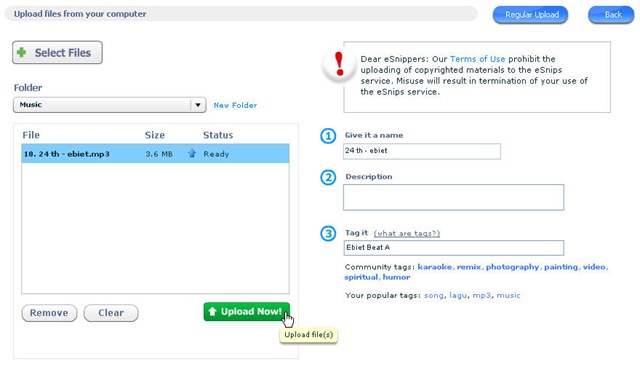
4. Upload file mp3 ke dalam folder Music dengan cara Select File dari komputer kemudian Upload Now


esnips_upload

5. Setelah berhasil mengupload file mp3, masuk ke folder Music, kemudian ceklist file mp3 yang telah di upload. Klik + Add to Quicklist

esnips_addquicklist

6. Klik Go to Quicklist >

esnips_gotoquicklist

7. Dibagian atas akan terlihat menu seperti di bawah ini. Klik Create playlist widget

esnips_createwidget

8. Akan ada 2 step/langkah untuk memasang MP3 Player di blog Anda. Pertama, pilih layout MP3 Player (warna putih atau hitam, sesuaikan dengan backgroud blog Anda). Kedua, copy code program pada kotak yang disediakan, lalu paste di blog Anda (biasanya diletakkan di sidebar)

esnips_selectwidget
esnips_playlistwidget2

Selamat mencoba. (sumber : www.isparmo.web.id)
http://trik461.blogspot.com/2009/11/memasang-mp3-widget-playlist-untuk-blog.html

Rabu, 15 Juni 2011

Pasang MP3 Player di Blog

Kemarin, saat aku browsing aku menemukan lagu yang bagus banget, yaitu lagu dari American Idol 7 top 8, mereka nyanyiin lagunya "Shout To The Lord" di acara Idol Gives Back tahun lalu. Mereka nyanyiinnya bagus banget, dulu aku download yang versi live, tapi nggak taunya ada juga yang studio version. Temenku, si Patrick yang sesama AI mania begitu tau aku punya langsung napsu untuk diposting supaya dia bisa download. Sebenernya aku udah posting di blog personalku yaitu My Silent Hour, tapi disitu aku pasang langsung secara autoplay. Cukup lama aku cari bagaimana caranya supaya tiap buka halaman blog lagu tersebut bisa langsung autoplay, maklum aku nggak begitu ngerti soal coding, tapi setelah browsing akhirnya nemu juga caranya.
Ada banyak web yang menyediakan player gratis untuk dipasang di blog, seperti aimini, beemp3, airmp3 dll atau juga situs-situs penyedia lirik. Kita tinggal copy kodenya dan di-paste ke postingan kita. Di situs-situs tadi lagu sudah tersedia, tinggal kita search aja, tetapi kalau kita ingin punya MP3 player sendiri di blog ki,a dan kebetulan juga lagu yang kita suka nggak tersedia, mungkin langkah-langkah ini bisa membantu.

  1. Google menyediakan fasilitas gadget yang bisa kita pasang di blog kita, teramasuk MP3 player, tinggal copy kodenya, lalu paste ke tempat yang mau kita pasang, bisa dillihat di sini dan pilih MP3 player yang diinginkan, gambar seperti di atas bisa diperoleh di sini
  2. Kalau kita punya lagu sendiri yang tidak ada di playlist mereka kita bisa upload lagu kita ke situs-situs yang menyediakan hostingan MP3, misalnya filefreak, mp3upload, dll.
  3. Masukkan kode lagu yang sudah di-Upload dan klik Get the Code
  4. Pasang di tempat yang kita inginkan.
Salahsatu situs yang lebih memudahkan kita lagi untuk memasang MP3 di blog kita adalah di SCM Music Player , disitu memudahkan kita untuk memasang lebih dari 1 lagu, dan tersedia beberapa pilihan skin, penempatan dan apakah mau dimainkan autoplay atau tidak.

Sedangkan untuk blog-ku aku menggunakan kode :
<TABLE BORDER="3" CELLSPACING="0" CELLPADDING="0" BORDERCOLOR="#99CCFF" BORDERCOLORLIGHT="#DBEDFF" BORDERCOLORDARK="#5B7997"><tr><td>
<object id="MediaPlayer1" width="300" height="45" classid="CLSID:22D6F312-B0F6-11D0-94AB-0080C74C7E95"
codebase="http://activex.microsoft.com/activex/controls/mplayer/en/nsmp2inf.cab#Version=6,0,02,902"
standby="Loading Microsoft Windows Media Player..." type="application/x-oleobject">
<param name="FileName" value="your-file.mid">
<param name="animationatStart" value="false">
<param name="transparentatStart" value="true">
<param name="autoStart" value="true">
<param name="showControls" value="true">
<param name="Volume" value="-100">
<embed type="application/x-mplayer2" pluginspage="http://www.microsoft.com/Windows/MediaPlayer/" Name="MediaPlayer" src="your-file.mid" AutoStart="true" ShowStatusBar="1" volume="-1" HEIGHT="50" WIDTH="300"></embed></object>
</td></tr></table>
MP3 di blogku berjalan autoplay, untuk memilih tidak menggunkakan autoplay, parameternya bisa dirubah dari

<param name="autoStart" value="true">
menjadi :

<param name="autoStart" value="false">


untuk "yourfile.mid" diganti dengan URL dari MP3 yang sudah diupload, contohnya : "www.namasite.com/judullagu.mp3" Ok, selamat mencoba, semoga bermanfaat.

Senin, 13 Juni 2011

Cara Membuat Template di Blogger

Yak akhirnya jadi juga, seperti yang aku janjikan kemarin yaitu "Cara Membuat Template Blogger". Mulai dari mana ya? nnnngg.. :t ohya, tak jelasin dulu deh tentang artikel ini. Gini, dalam trik berikut, kita akan mencoba membuat template yang paling sederhana dan paling mudah. Sebenarnya dalam mebuat template di blogger harus mengerti tentang CSS dan HTML, tapi untuk kali ini kita hanya memerlukan sedikit kemampuan tersebut karena kita akan membuat template yang paling sederhana, tapi jangan salah walaupun caranya sederhana tapi hasilnya bisa sangat luar biasa, tergantung dari desainernya. Ok deh mulai aja deh ya, kayaknya udah pada nggak sabar nih.

Gini, cara termudah dalam membuat template blogger yaitu dengan mendownload sebuah template kemudian kita otak-atik sendiri, jadi kita tidak perlu membuat dari awal. Untuk bahan praktek kali ini kita coba memakai template yang aku dah pernah aku buat, downlad disini bahannya.
Sebelum kita mulai gue saranin lo buat blog baru aja biar gak ngerusak blog asli kamu.

Tahap Desain

Template yang akan kita buat disini memiliki empat komponen utama yaitu Background, Header, Main dan Footer. seperti yang ada dalam gambar berikut:


Jadi kamu harus membuat keempat komponen tersebut. Cara buatnya gimana? kamu harus bisa menggunakan software image editor seperti Photoshop, Corel, Paint dll. Cara pembuatan desainya lebih jelasnya seperti ini:
1. Buat desain seperti gambar diatas
2. Pada bagian background usahakan bersifat "Tile / Pattern" (kecil dan berulang-ulang).
3. Untuk Main dibagi lagi menjadi beberapa kolom, boleh 2 kolom, 3 kolom atau terserah deh. Dan biasanya terdiri dari bagian utama (posting) dan sidebar.
4. Kemudian potong-potong perbagian.
5. Untuk bagian Header motongnya harus full.
6. Bagian background, main dan footer motongnya sedikit aja karena bersifat "tile"
7. Desain diatas kalo dipotong-potong akan menjadi seperti ini :

background
header
main
footer

8. Upload potongan-potongan tersebut pada sebuah webhosting atau layanan penyimpanan file lainya. Contohnya di geocities atau Photobucket dll.

Nha modeng po ra?

Sekarang kita memasuki ke tahap penyusunan di blogger. gini langkah-langkahnya. Ohya udah di download belum tadi bahanya, kalo belum download dulu diatas itu. Ok kita mulai:
1. Kembali ke blogger dan ke menu "Edit HTML".
2. Trus klik tombol "Brows" untuk mengupload template yg udah kamu donwload tadi.
3. Kemudian Cari kode seperti ini:

body { margin: 0px; padding: 0px; text-align: left; font:$bodyfont; color:$textcolor; background: #323232 url('http://kendhin.890m.com/template/bg.jpg') repeat-x top left; }

4. Ganti text yang dicetak tebal dengan lokasi gambar background yang kamu buat.
5. Cari kode seperti ini :

#center {background: #ffffff url('http://kendhin.890m.com/template/main.jpg') repeat-y top center;}

6. Ganti text yang dicetak tebal dengan lokasi gambar main kamu.
7. Cari kode seperti ini:

#header { margin: 0; height:196px; width:898; color: $pagetitlecolor; background: url('http://kendhin.890m.com/template/head.jpg') no-repeat top center; }

8. Ganti text yang dicetak tebal dengan gambar header.
9. Cari kode seperti ini:

#footer { margin: 0; width: 898px; height:80px; padding: 0px; background: url('http://kendhin.890m.com/template/foot.jpg') repeat-y top center; }

10. Ganti text yang dicetak tebal dengan gambara foter.
11. Masih ada beberapa hal yang harus kamu perhatikan. coba cari kode-kode berikut:

#outer-wrapper { width: 898px; margin: 0px auto 0; text-align: justify; }

kode width: 898px menunjukkan lebar dari blog kamu, kamu bisa mengubahnya sesuai keinginanmu, tapi harus disesuaikan dengan lebar desain gambar yang kamu buat.

#main { float: left; width: 445px; margin: 5px; padding: 0px 0px 0px 10px; line-height: 1.5em; word-wrap: break-word; /* fix for long text breaking sidebar float in IE */ overflow: hidden; }

kode width: 445px; adalah lebar daerah main yang berisi posting, kamu bisa merubahnya.

#sidebar { float: right; width: 153px; padding-right: 50px; font-size: 83%; color: $sidebartextcolor; line-height: 1.4em; word-wrap: break-word; overflow: hidden; }
#ads-wrapper {float: left; width: 195px; padding-left: 10px; word-wrap: break-word; overflow: hidden; }


kode width: 153px; adalah lebar sidebar bagian kanan. Dan kode width: 195px; adalah lebar sidebar bagian kiri. Terus kode padding-right: 50px; jarak antara tulisan atau isi sidebar sebelah kanan dengan garis batas kanan. Dan kode padding-left: 10px; adalah jarak antara isi sidebar kiri dengan garis batas kiri.

#header { margin: 0; height:196px; width:898; color: $pagetitlecolor; background: url('http://kendhin.890m.com/template/head.jpg') no-repeat top center; }

kode height:196px; width:898; adalah ukuran tinggi dan lebar bagian header, kamu bisa menyesuaikannya dengan ukuran header kamu.

#footer { margin: 0; width: 898px; height:80px; padding: 0px; background: url('http://kendhin.890m.com/template/foot.jpg') no-repeat top center; }

kode width: 898px; height:80px; adalah ukuran lebar dan tinggi bagian footer.

12. Nah kalo udah selesai coba di preview template kamu, sudah sesuai kah? atau hancur?
13. Kalo sudah di Save.

:f akhirnya selesai juga aku buat artikel tentang pembuatan template, capek ya? tapi ingat sekali lagi ini adalah metode membuat template yang mudah dan sederhana, jadi sebenrnya isi dari template lebih rumit lagi, munkin kapan-kapan akan kita bahas detail dari bagian-bagina template tersebut.
OK SELAMAT BERJUANG......

  http://trik-tips.blogspot.com/2008/02/cara-membuat-template-di-blogger.html